The Lookbook AI Photo Editing tutorial में जानें ChatGPT से Multiple College AI Photo कैसे बनाएं। अपनी image upload करें, सही prompt डालें और Instagram के लिए trending AI photo तैयार करके save करें।
Lookbook AI Photo Editing: ChatGPT से बनाएं Trending Multiple College AI Photos
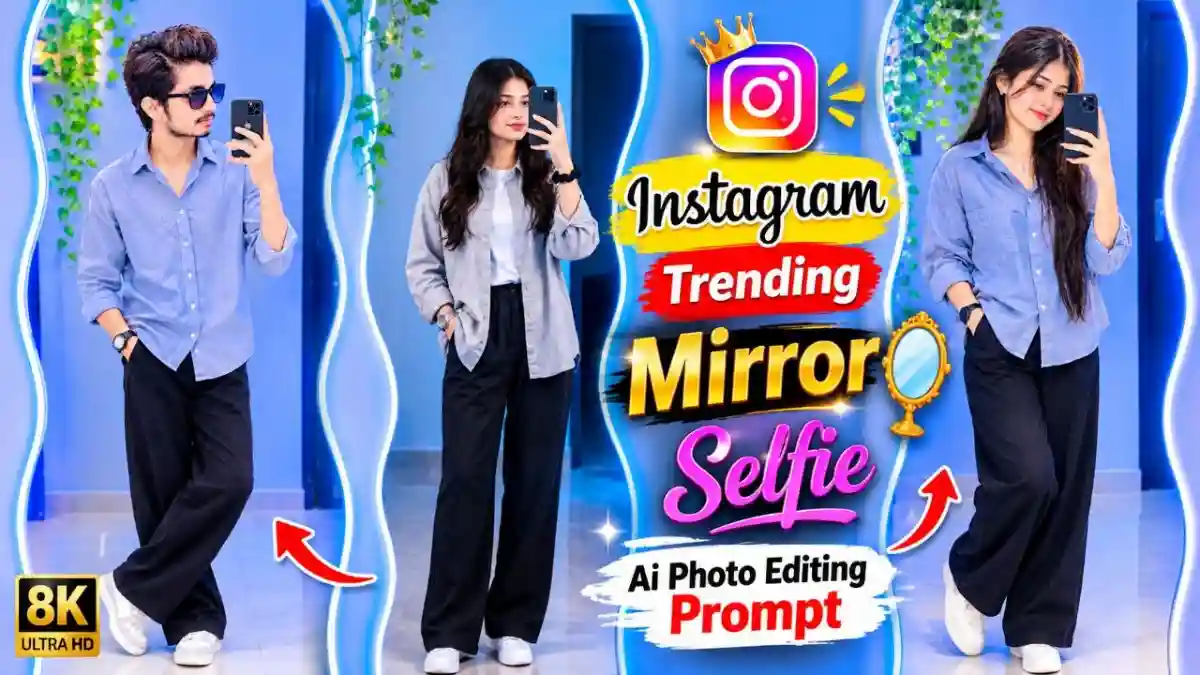
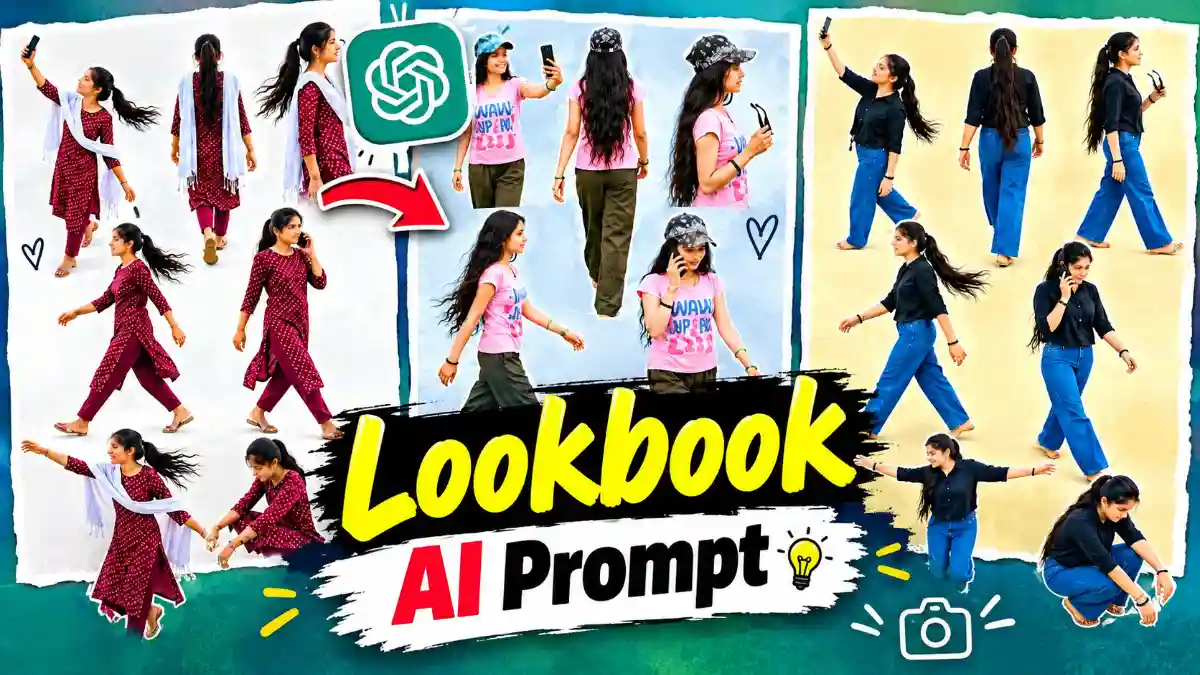
आजकल Instagram पर Multiple College AI Photos काफी ज्यादा ट्रेंडिंग में चल रही हैं। इस तरह की फोटो में एक ही व्यक्ति की कई अलग-अलग पोज वाली तस्वीरों को एक आकर्षक Lookbook स्टाइल में दिखाया जाता है। अगर आप भी अपनी फोटो को इस तरह के ट्रेंडिंग AI लुक में बदलना चाहते हैं, तो ChatGPT की मदद से आसानी से ऐसा कर सकते हैं। इसके लिए आपको किसी मुश्किल फोटो एडिटिंग सॉफ्टवेयर की जरूरत नहीं है। आप एक सही AI Prompt का इस्तेमाल करके अपनी साधारण फोटो को एक शानदार Multiple College AI Photo में बदल सकते हैं।
इस आर्टिकल में हम आपको बताएंगे कि ChatGPT से Lookbook AI Photo Editing कैसे करें, फोटो अपलोड करने का तरीका क्या है और तैयार इमेज को अपने मोबाइल में कैसे सेव करें।
Lookbook AI Photo Editing क्या है?
Lookbook AI Photo Editing एक ऐसा क्रिएटिव फोटो एडिटिंग ट्रेंड है, जिसमें AI की मदद से किसी व्यक्ति की तस्वीर को एक खास स्टाइल में प्रस्तुत किया जाता है। Multiple College AI Photo इसका एक लोकप्रिय उदाहरण है। इस तरह की इमेज Instagram पोस्ट, Reels, प्रोफाइल फोटो और दूसरे सोशल मीडिया प्लेटफॉर्म पर शेयर करने के लिए उपयोगी हो सकती है।
अगर आप अपनी फोटो को नया और आकर्षक लुक देना चाहते हैं, तो ChatGPT में अपनी इमेज अपलोड करके सही Prompt की मदद से AI फोटो तैयार कर सकते हैं।

Use the uploaded reference photo as the identity and outfit reference. Create a realistic 4:5 vertical fashion lookbook collage featuring the SAME person in 7 different full-body poses. Keep the face, identity, facial features, skin tone, hairstyle, body proportions, outfit, shoes, handbag and accessories exactly consistent across every pose.
Pose 1: walking while holding a smartphone above her head.
Pose 2: walking away from the camera, showing the back.
Pose 3: side-profile pose while holding sunglasses.
Pose 4: stylish full-body walking pose.
Pose 5: walking toward the camera while talking on a smartphone.
Pose 6: standing confidently with both arms extended naturally.
Pose 7: crouching down in a casual fashion pose while looking downward.
Arrange all 7 poses neatly in one vertical composition with balanced spacing and no overlapping. Pure white studio background, clean isolated look, professional fashion catalog photography, realistic natural shadows, DSLR quality, sharp details, natural skin texture, realistic hair, realistic hands and anatomy, 4K ultra-detailed, HDR, premium Instagram lookbook aesthetic.
IMPORTANT: Do not change the person’s face or identity. Do not change the clothes, hairstyle, skin tone, accessories or body proportions. No beauty filter, no cartoon effect, no artificial face, no extra fingers, no extra limbs, no distorted body. Make all 7 poses look like they were photographed in the same professional photoshoot.
ChatGPT से Lookbook AI Photo कैसे बनाएं?
अपनी फोटो को ट्रेंडिंग Multiple College AI Lookbook स्टाइल में बदलने के लिए नीचे दिए गए स्टेप्स को ध्यान से फॉलो करें।
Step 1: ChatGPT वेबसाइट ओपन करें
सबसे पहले अपने मोबाइल फोन में ब्राउजर ओपन करें और ChatGPT सर्च करें। इसके बाद ChatGPT की आधिकारिक वेबसाइट पर क्लिक करके उसे ओपन करें। आप चाहें तो ChatGPT ऐप का इस्तेमाल भी कर सकते हैं। वेबसाइट ओपन होने के बाद आपको चैट करने का इंटरफेस दिखाई देगा।
Step 2: Plus Icon पर क्लिक करें
ChatGPT ओपन करने के बाद आपको चैट बॉक्स के पास Plus (+) आइकन दिखाई देगा। अपनी फोटो अपलोड करने के लिए इस आइकन पर क्लिक करें। इसके बाद फोटो से जुड़ा विकल्प चुनें, ताकि आप अपने मोबाइल की गैलरी से इमेज सेलेक्ट कर सकें।
Step 3: अपनी फोटो अपलोड करें
अब अपने मोबाइल की गैलरी ओपन करें और उस फोटो को सेलेक्ट करें जिसे आप Multiple College AI Photo में बदलना चाहते हैं। फोटो चुनने के बाद Done या Add बटन पर क्लिक करें। इसके बाद आपकी चुनी हुई इमेज ChatGPT में अपलोड हो जाएगी।
बेहतर परिणाम पाने के लिए ऐसी फोटो चुनें जिसमें आपका चेहरा साफ दिखाई दे। इससे AI को आपकी फोटो के आधार पर नया इमेज तैयार करने में मदद मिल सकती है।
Step 4: Lookbook AI Photo Editing Prompt डालें
फोटो अपलोड होने के बाद चैट बॉक्स में Ask Anything का विकल्प दिखाई देगा। यहां आपको अपना AI Photo Editing Prompt टाइप करना है। इस Prompt की मदद से ChatGPT को समझ आता है कि आप किस तरह की Multiple College AI Photo बनाना चाहते हैं।
आप इस वीडियो में बताए गए Prompt का इस्तेमाल कर सकते हैं या संबंधित Telegram चैनल से Prompt प्राप्त कर सकते हैं। Prompt डालते समय ध्यान रखें कि उसमें फोटो का स्टाइल, पोज और Lookbook डिजाइन से जुड़ी जरूरी जानकारी स्पष्ट हो।
Step 5: Enter बटन पर क्लिक करें
Prompt टाइप करने के बाद Enter बटन पर क्लिक करें। अब ChatGPT आपके निर्देशों के अनुसार AI इमेज तैयार करना शुरू कर देगा। इस दौरान आपको कुछ समय इंतजार करना होगा। इमेज बनने में लगने वाला समय आपके अनुरोध और उपलब्ध AI फीचर्स पर निर्भर कर सकता है।
Step 6: जरूरत पड़ने पर Yes लिखें
वीडियो में दिखाए गए तरीके के अनुसार, अगर ChatGPT आगे बढ़ने के लिए दोबारा पुष्टि मांगता है, तो आप Yes लिखकर भेज सकते हैं। इसके बाद इमेज जनरेशन की प्रक्रिया आगे बढ़ सकती है। अब स्क्रीन पर फोटो तैयार होने तक इंतजार करें।
Step 7: तैयार AI Photo को सेव करें
जब आपकी Multiple College AI Photo तैयार हो जाए, तो इमेज पर क्लिक करें। इसके बाद उपलब्ध Download या Arrow आइकन पर क्लिक करके फोटो को अपने मोबाइल में सेव कर लें। अब आप इस फोटो को Instagram, Facebook या दूसरे सोशल मीडिया प्लेटफॉर्म पर शेयर कर सकते हैं।
बेहतर Lookbook AI Photo बनाने के टिप्स
- हमेशा साफ और अच्छी क्वालिटी वाली फोटो अपलोड करें।
- AI Prompt में अपनी पसंद का Lookbook स्टाइल स्पष्ट रूप से बताएं।
- चेहरे और पहचान को यथासंभव एक जैसा रखने के लिए Prompt में निर्देश शामिल करें।
- इमेज जनरेट होते समय धैर्य रखें और जरूरत पड़ने पर निर्देशों को बेहतर बनाएं।
- सोशल मीडिया पर पोस्ट करने से पहले तैयार फोटो की क्वालिटी और डिजाइन चेक करें।
ध्यान दें कि AI से तैयार इमेज का रिजल्ट आपके Prompt, अपलोड की गई फोटो और उपलब्ध फीचर्स के अनुसार अलग-अलग हो सकता है।
निष्कर्ष
अगर आप Instagram पर ट्रेंडिंग Multiple College AI Photos बनाना चाहते हैं, तो ChatGPT की मदद से Lookbook AI Photo Editing आजमा सकते हैं। इसके लिए आपको वेबसाइट या ऐप ओपन करना है, अपनी फोटो अपलोड करनी है, सही Prompt डालना है और इमेज तैयार होने के बाद उसे डाउनलोड करना है।
इस आसान तरीके से आप अपनी फोटो को एक नया AI Look दे सकते हैं और सोशल मीडिया पर शेयर कर सकते हैं। अगर आपको यह तरीका उपयोगी लगा, तो अपने दोस्तों के साथ भी शेयर करें और ऐसे ही नए AI Photo Editing ट्रेंड्स के लिए जुड़े रहें।