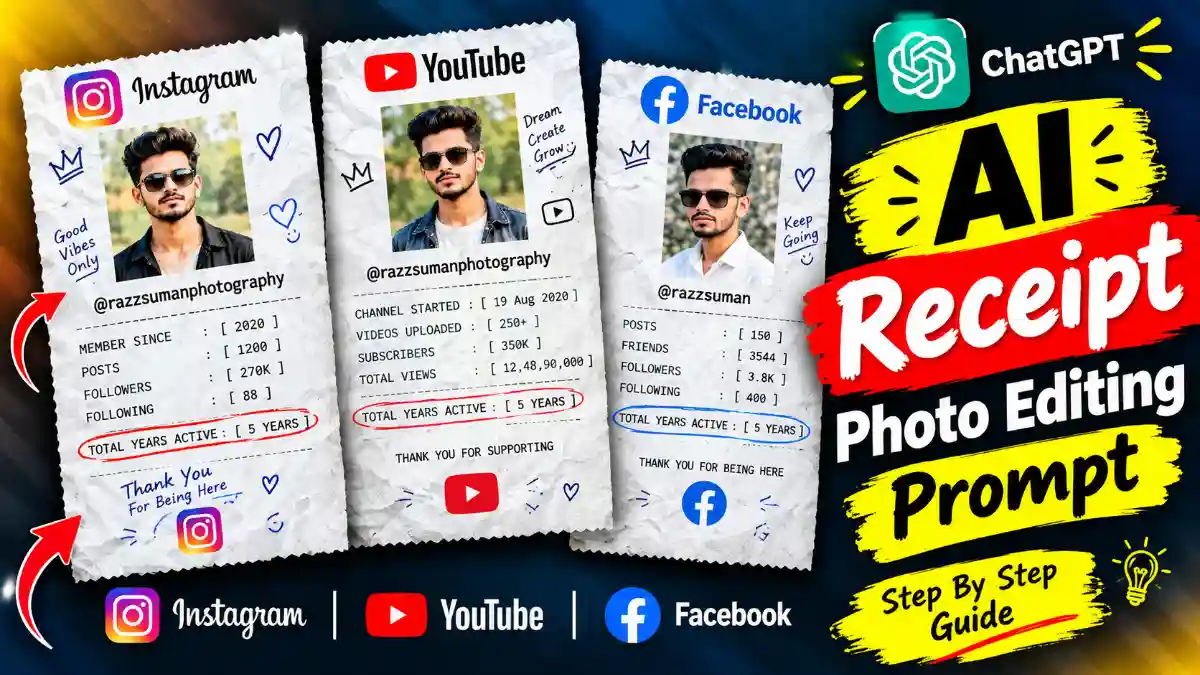
The Instagram and facebook profile से trending AI Viral Reels बनाएं बिल्कुल free! जानें ChatGPT से AI photo generate करने, Flow AI से video बनाने और editing app में effects व song add करने का आसान तरीका। Follow करें सभी steps।
Facebook and Instagram Profile से AI Viral Reels कैसे बनाएं? Free AI Photo और Video Editing की पूरी Process
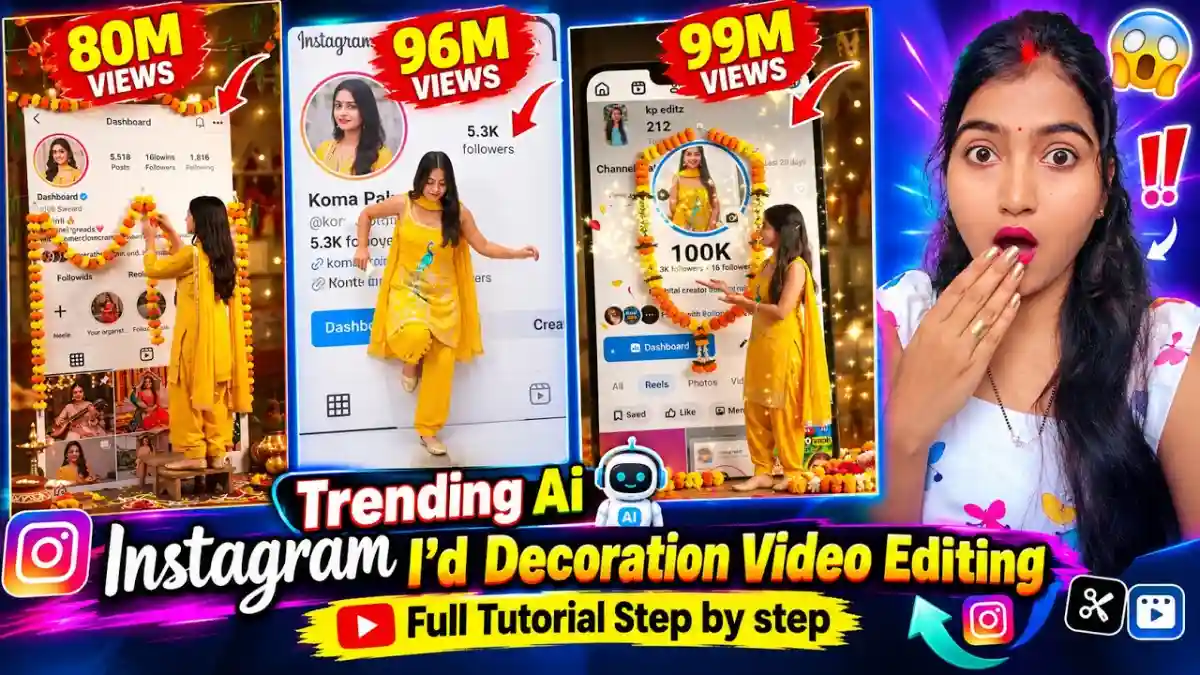
आजकल Social Media पर AI से बनाई गई Viral Reels काफी ज्यादा पसंद की जा रही हैं। अगर आप भी इस तरह की Professional Reels Create करना चाहते हैं, तो अपने Instagram Profile के Screenshot, ChatGPT और Flow AI की मदद से Free में Reels बनाने की कोशिश कर सकते हैं।
AI Viral Reels बनाने के लिए क्या-क्या चाहिए?
इस तरह की Reels Create करने के लिए आपको कुछ जरूरी चीजों की आवश्यकता होगी। सबसे पहले आपके मोबाइल में Instagram और ChatGPT Application होना चाहिए। इसके अलावा, AI Images और Videos Create करने के लिए Flow AI का इस्तेमाल करना होगा। Video Editing के लिए आप किसी भी Editing Application का उपयोग कर सकते हैं।

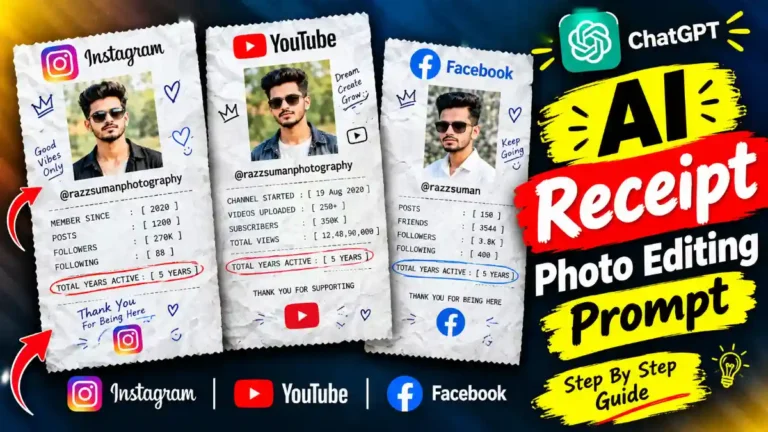
इस Process में आपको दो Images Prompt और दो Video Prompt की जरूरत होगी। इनके Prompt और Reference Video आपको Original Tutorial के अनुसार Taja Info वेबसाइट पर पर उपलब्ध हैं।
Video Prompt 1: Cleaning the Profile A miniature version of me climbs down from the Instagram profile picture and wipes and cleans the entire profile using a cloth. Show seamless, realistic movements as he carefully cleans the whole profile picture in the background.
Video Prompt 2: Decorating the Profile
The miniature version of me decorates the Instagram profile in the background with beautiful flower garlands. He also decorates the floor with fresh garlands, picks up a white pumpkin, and performs aarti with a tiny burning camphor flame on top. Create smooth, realistic movements with a traditional Ayudha Pooja atmosphere, warm lighting, and festive details.
Step 1: Instagram Profile का Screenshot लें
सबसे पहले अपने मोबाइल में Instagram Application Open करें। इसके बाद अपनी Instagram Profile पर जाएं और वहां से एक Screenshot ले लें। Tutorial में White Color वाली Profile का इस्तेमाल किया गया है। Screenshot लेने के बाद इसे अपने मोबाइल की Gallery में Save कर लें। आगे AI Image Create करने के लिए इसी Screenshot का इस्तेमाल किया जाएगा।
Step 2: ChatGPT से First Image Create करें
अब अपने मोबाइल में ChatGPT Application Open करें। इसके बाद Plus (+) Icon पर Click करके Image वाले Option को Select करें। अब Instagram Profile का Screenshot और अपनी Photo Upload करें। इसके बाद First Image Prompt को Copy करके ChatGPT में Paste कर दें।
Prompt Send करने के बाद ChatGPT आपकी Image Create करेगा। Image Generate होने के बाद उसे Download कर लें। इस Image को Tutorial में First Image के रूप में इस्तेमाल किया गया है।
Step 3: Second Image Generate करें
अब आपको Second Image Prompt का इस्तेमाल करना है। इसके लिए सबसे पहले Second Image Prompt को Copy करें और ChatGPT में वापस जाएं। यहां पहले Create की गई First Image को दोबारा Upload करें। इसके बाद Second Image Prompt को Paste करके Send कर दें।
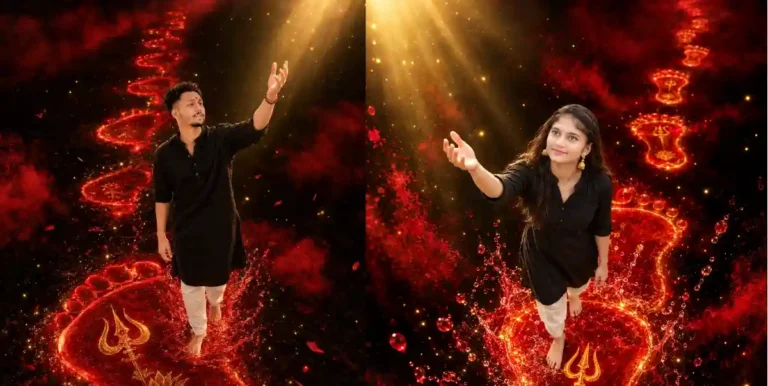
कुछ समय बाद आपकी Second Image Generate हो जाएगी। अब आपके पास First Image और Second Image दोनों तैयार होंगी। इन Images को मोबाइल की Gallery में Save कर लें।
Step 4: Flow AI से Video Create करें
- अब अपने मोबाइल में Chrome Browser Open करें और Flow AI Search करके इसे Open करें।
- Flow AI Open करने के बाद Video वाला Option Select करें।
- इसके बाद Frame Setting में Tutorial के अनुसार 9:16 Aspect Ratio Select करें।
- वीडियो की Quality और Duration के लिए उपलब्ध Settings को अपनी जरूरत के अनुसार Set करें।
- अब Start Frame वाले Option पर Click करें और Instagram Profile का Screenshot Upload करें।
- इसके बाद End Frame वाले Option पर Click करके ChatGPT से Create की गई First Image Upload करें।
- दोनों Images Upload करने के बाद First Video Prompt को Copy करके Flow AI में Paste करें।
- अब Settings Check करके Generate या Send वाले Option पर Click कर दें।
- इसके बाद AI आपकी Video Generate करना शुरू कर देगा।
- Video तैयार होने तक कुछ समय इंतजार करें।
Step 5: Second AI Video Generate करें
पहली Video Generate होने के बाद अब आपको दूसरी Video Create करनी है।
- इसके लिए Start Frame में ChatGPT से Create की गई First Image Upload करें।
- इसके बाद End Frame में ChatGPT से Create की गई Second Image Upload करें।
- अब Second Video Prompt को Copy करके Flow AI में Paste करें और Video Generate कर दें।
- Video Create होने के बाद दोनों Videos को ध्यान से Check करें।
अगर कोई Video आपकी जरूरत के अनुसार नहीं बनी है, तो आप दोबारा Generate करके बेहतर Result पाने की कोशिश कर सकते हैं। ध्यान रखें कि AI Video Generation का Result हर बार एक जैसा नहीं होता। इसलिए जरूरत पड़ने पर आपको कई बार प्रयास करना पड़ सकता है।
Step 6: AI Video की Editing करें
अब अपने मोबाइल में कोई भी Video Editing Application Open करें। इसके बाद Flow AI से Generate की गई दोनों Videos को Import करें।
Timeline में दोनों Videos को ध्यान से देखें। जिस Part में Video सही तरीके से Create नहीं हुई है, उसे Split करके Remove कर दें। इसके बाद दोनों Videos के अच्छे Parts को एक साथ Arrange करें।
अब उपलब्ध Transition या Effect Option का इस्तेमाल करके Video को बेहतर बना सकते हैं। Tutorial में Video के बीच Effect Add करने का तरीका भी बताया गया है।
Step 7: Video में Song Add करें
Video Editing पूरी होने के बाद उसमें Song Add करना है। इसके लिए Editing Application में Add Audio वाले Option पर Click करें।
इसके बाद Folder या Extract From Video वाले Option का इस्तेमाल करके उस Reference Reel को Select करें, जिसमें आपका पसंदीदा Song मौजूद है। अब Audio Extract करने के लिए उपलब्ध Option को Select करें। इसके बाद Song आपकी Reel में Add हो जाएगा।
Song Add करने के बाद पूरी Video को एक बार Play करके Check करें। अगर Video सही दिखाई दे रही है, तो उसे अपने मोबाइल में Save या Export कर लें।
Conclusion
इस पूरी Process में Instagram Profile के Screenshot से शुरुआत करके ChatGPT की मदद से दो AI Images Create की जाती हैं। इसके बाद Flow AI में Start Frame और End Frame का इस्तेमाल करके दो Videos Generate की जाती हैं। अंत में Video Editing Application की मदद से अच्छे Parts को Select करके Effect और Song Add किया जाता है।
अगर पहली बार में आपकी Video Professional तरीके से Create नहीं होती है, तो आप दोबारा कोशिश कर सकते हैं। AI से बेहतर Result पाने के लिए सही Images, Prompt और Frame Selection महत्वपूर्ण हैं।
इस तरह आप अपने Instagram Profile के Screenshot और अपनी Photo का इस्तेमाल करके AI Photo Editing और Viral Reels जैसी Video बनाने की कोशिश कर सकते हैं।